
Handy Photo — мобильный фоторедактор ADVA Soft для обработки снимков на Android, iPhone, iPad и устройствах Apple, совместимых с iOS/iPadOS-приложениями. Программа ориентирована не на потоковую сортировку фотобиблиотеки и не на рисование с нуля, а на ручное улучшение уже готового кадра: коррекцию тона и цвета, удаление лишних объектов, клонирование фрагментов, перенос выделенных элементов, расширение границ изображения, наложение фильтров, текстур и рамок.
Главная особенность Handy Photo — сочетание обычных инструментов мобильного редактора с функциями, которые в 2013–2014 годах чаще связывали с более сложными настольными программами. В одном приложении объединены Retouch, Clone Stamp, Move Me, Magic Crop, локальные маски, частичное применение эффектов, RAW, работа с крупными изображениями и круговое меню, которое освобождает центральную область экрана под фотографию.
Handy Photo не стоит рассматривать как замену полноценному Photoshop, Lightroom или профессиональному редактору со сложной системой слоёв. Это приложение для мобильной обработки, где большая часть действий выполняется касаниями, свайпами, кистью, ластиком, круговыми панелями и подтверждением через галочку. Такой подход удобен для быстрой ретуши, подготовки снимка к публикации, исправления композиции и творческих правок без перехода на компьютер.
Что такое Handy Photo и для каких задач оно создано
Handy Photo разработана ADVA Soft — той же командой, которая связана с TouchRetouch и AntiCrop. Это важно для понимания логики программы: в Handy Photo заметен акцент на удалении объектов, восстановлении фона, расширении кадра и перемещении элементов внутри изображения. Приложение собрано как набор отдельных модулей, каждый из которых закрывает самостоятельный этап обработки.
В типичном сценарии пользователь открывает фотографию, оценивает композицию, исправляет тон и цвет, удаляет дефекты, при необходимости расширяет кадр через Magic Crop, переносит объект через Move Me, добавляет фильтр или текстуру и завершает оформление рамкой. Такой порядок не обязателен, но он хорошо показывает назначение программы: Handy Photo помогает не просто наложить эффект, а последовательно доработать снимок.
Программа подходит для нескольких групп задач:
быстрая ретушь снимков на телефоне — убрать мелкий мусор, пятно, случайный объект, дефект кожи или повторяющийся элемент на фоне;
локальная коррекция цвета — осветлить лицо, затемнить небо, усилить насыщенность отдельной области, изменить контраст не всего кадра, а выбранной зоны;
исправление композиции — изменить пропорции, расширить границы изображения, выровнять горизонт без сильной потери исходной площади кадра;
творческий монтаж — выделить объект, перенести его внутри фотографии или на другое изображение, подстроить масштаб, поворот, прозрачность, цвет и насыщенность;
художественная обработка — применить фильтр, текстуру или рамку к целому снимку либо только к его части;
работа с крупными фото — обрабатывать изображения с высоким разрешением в пределах лимитов устройства.
В отличие от простых приложений, где редактирование часто сводится к набору пресетов, Handy Photo даёт больше ручного контроля. Результат зависит от того, как пользователь выделяет область, где применяет маску, насколько аккуратно работает Clone Stamp и как проверяет итог в масштабе 100%.
Краткая карточка программы
| Параметр | Описание |
|---|---|
| Название | Handy Photo |
| Разработчик | ADVA Soft / Adva-Soft |
| Тип программы | мобильный фоторедактор |
| Категория | Photo & Video / Photography |
| Платформы | Android, iPhone, iPad, iPod touch, Mac с Apple M1 или новее, Apple Vision |
| Основные инструменты | Tone & Color, Retouch, Clone Stamp, Move Me, Filters, Textures, Magic Crop, Frames |
| Локальная обработка | есть маски и частичное применение эффектов |
| Ретушь | удаление нежелательных объектов и дефектов |
| Клонирование | Clone Stamp для ручного переноса фактуры |
| Работа с объектами | Move Me для выделения, перемещения и трансформации элементов |
| Кадрирование | Magic Crop с расширением границ кадра |
| Фильтры | Black and White, Bleach Bypass, Cross Process, HDR, Lomo, Sepia, Tilt-Shift, Vintage и другие |
| Текстуры | Abstract, Cloth, Clouds, Frost and Ice, Grunge, Paper, Water, Wood, Leaves, Stone and Wall |
| Рамки | Film, Glass, Grunge, Polaroid, Retro Photo, Torn Paper, Vintage, Inner Line, Rounded и другие |
| RAW | поддерживается |
| Высокое разрешение | до 36 MP на поддерживаемых устройствах |
| Русский язык | присутствует среди языков iOS-версии |
| Возрастной рейтинг iOS | 4+ |
| Размер iOS-версии | 80.1 MB |
Handy Photo относится к тем редакторам, где инструменты важнее шаблонов. В программе есть фильтры и декоративные элементы, но центральную роль играют Retouch, Clone Stamp, Move Me, Magic Crop и локальная коррекция. Поэтому приложение интереснее для пользователя, который хочет самостоятельно поправить снимок, а не просто выбрать готовый стиль.
Интерфейс Handy Photo: круговое меню, верхняя панель и логика управления
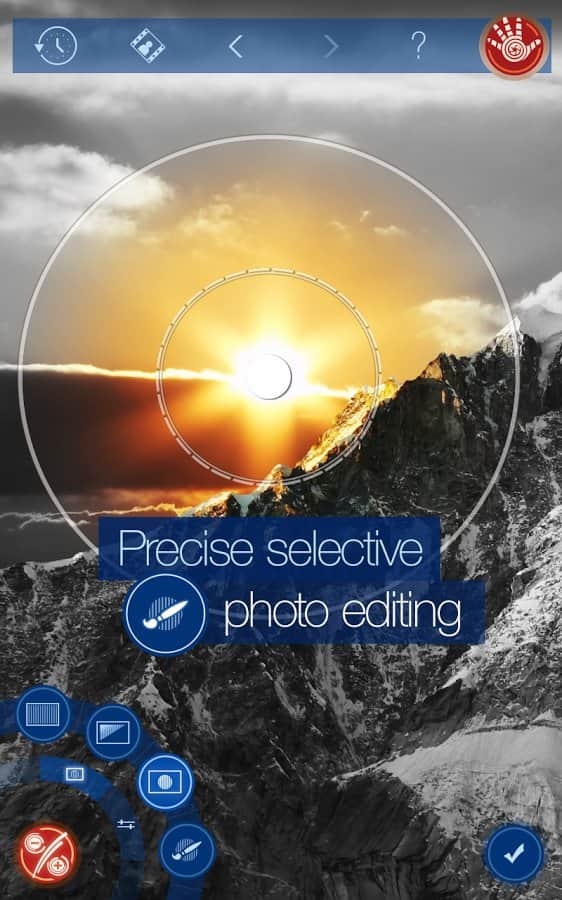
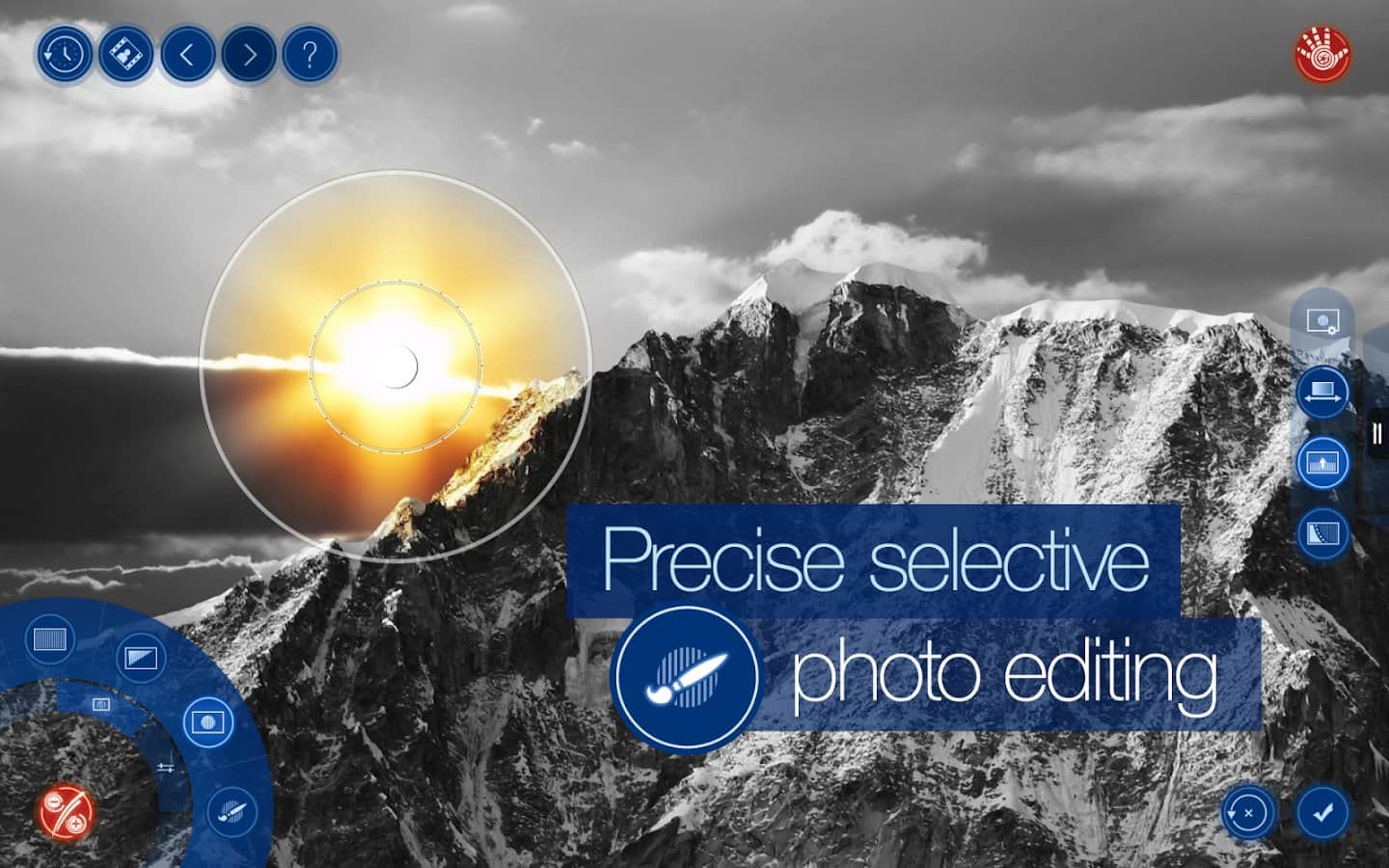
Интерфейс Handy Photo заметно отличается от привычных мобильных редакторов с нижней лентой инструментов. Основное управление построено вокруг круглого меню, которое раскрывается через кнопку с иконкой руки в верхнем правом углу. Такой элемент связан с названием приложения и одновременно работает как главный вход в инструменты.
После нажатия на иконку руки появляется двухуровневая круговая панель. Внутренний круг отвечает за общие действия: переход к стартовому экрану, доступ к фото, шаринг и настройки. Внешний круг содержит рабочие инструменты: Tone & Color, Retouch, Clone Stamp, Move Me, Filters, Textures, Magic Crop и Frames.

Главная идея интерфейса — оставить центр экрана под фотографию. Меню уходит в угол, а снимок остаётся видимым во время редактирования. Это особенно важно при работе с масками, ретушью и клонированием: пользователь видит не только выбранный инструмент, но и окружающий контекст изображения.
После выбора инструмента появляется отдельная круговая панель с его параметрами. Например, в Tone & Color открываются настройки коррекции и масок, в Magic Crop — параметры соотношения сторон и управления рамкой, в Filters — выбор эффекта и способы его применения. При касании элементов появляются текстовые подсказки. Это частично компенсирует непривычную логику кругового интерфейса.
Подтверждение результата выполняется через галочку. Отмена текущего действия — через крестик. После применения правки Handy Photo сохраняет шаг в истории, поэтому пользователь может возвращаться к предыдущим этапам обработки. Такая схема важна для сложных операций: при ретуши, переносе объекта или локальном применении фильтра не всегда удаётся получить нужный результат с первого прохода.
Интерфейс Handy Photo требует привыкания. Пользователю, который ожидает стандартную панель Adjust / Filter / Crop / Save, круговые меню сначала кажутся необычными. Но в длинной обработке у такого подхода есть плюс: инструменты не перекрывают фотографию полосами сверху и снизу, а большая часть экрана остаётся под изображение.
Основные инструменты Handy Photo
Handy Photo устроена как набор модулей. Каждый инструмент отвечает за отдельную задачу, но лучшие результаты получаются при комбинировании. Например, пейзаж можно сначала выровнять через Magic Crop, затем усилить небо через Tone & Color, убрать мелкий мусор через Retouch, добавить лёгкую текстуру и завершить обработку рамкой. Портрет можно начать с локальной тональной коррекции, затем аккуратно убрать дефекты, после чего применить фильтр только к фону.
Tone & Color: глобальная и локальная коррекция
Tone & Color отвечает за тональные и цветовые настройки. В этом модуле выполняется базовая коррекция снимка: яркость, контраст, насыщенность, теплота, светлые области, тени и другие параметры, связанные с общим визуальным балансом изображения.
В Handy Photo коррекция не ограничивается всем кадром. Пользователь может применять изменения локально, выбирая, какая часть снимка будет затронута. Это полезно, когда одна зона фотографии требует доработки, а остальная уже выглядит нормально. Например, лицо в тени можно осветлить без пересвета неба, а небо сделать насыщеннее без изменения кожи на портрете.
В Tone & Color используются несколько режимов локального применения:
Linear Gradient Mask — линейная градиентная маска для плавной коррекции неба, земли, стены, воды или другой крупной зоны;
Elliptical Gradient Mask — эллиптическая маска для работы с центром кадра, лицом, предметом или объектом, который нужно выделить;
Masking Brush — кисть маскирования для ручного выбора области;
Edge Aware Brush — кисть, учитывающая границы объекта при выделении.
Линейная маска подходит для пейзажей. Её удобно использовать, когда нужно затемнить верх кадра, сделать небо насыщеннее или выровнять разницу между яркой и тёмной частью снимка. Эллиптическая маска полезна для портрета и предметной фотографии: можно мягко выделить лицо, продукт, цветок или другой объект без резкого перехода.
Кисть маскирования нужна там, где форма объекта сложнее простой линии или овала. Edge Aware Brush помогает аккуратнее отделять объект от фона. Этот инструмент особенно важен при локальной коррекции цвета: ошибка на границе заметна сразу, если насыщенность или контраст сильно отличаются от соседней области.
Retouch: удаление лишних объектов
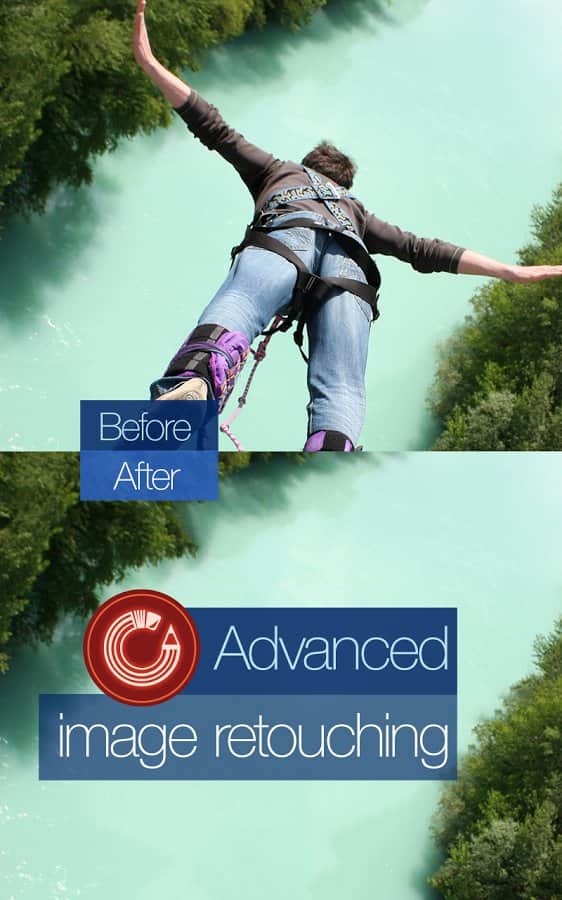
Retouch предназначен для удаления нежелательных элементов. Это один из главных инструментов Handy Photo, потому что он закрывает частую задачу мобильной обработки: убрать из кадра мусор, пятна, провода, мелкие дефекты, случайных прохожих на дальнем плане, лишние точки на небе или раздражающую деталь на однотонном фоне.
Принцип работы простой: пользователь отмечает область, которую нужно удалить, а программа заполняет её окружающим содержимым. Чем проще фон, тем предсказуемее результат. На небе, стене, траве, песке, ткани или воде Retouch часто даёт чистое исправление. На сложных поверхностях с повторяющимися линиями, лицами, текстом, архитектурными деталями и резкими границами результат нужно проверять внимательнее.
Retouch стоит использовать для:
небольших дефектов на снимке;
одиночных объектов на однородном фоне;
пятен, мусора, точек, бликов и мелких помех;
лишних деталей, которые не пересекают важные контуры;
первичной чистки кадра перед фильтрами и текстурами.
Для сложной фактуры Retouch не всегда лучшее решение. Если удаляемый объект расположен рядом с краем здания, линией горизонта, лицом или узором, после автоматического заполнения могут появиться размытые пятна и повторяющиеся фрагменты. В таких случаях лучше перейти к Clone Stamp и вручную перенести подходящую фактуру.
Clone Stamp: ручное клонирование фрагментов
Clone Stamp нужен для ситуаций, где автоматическая ретушь не даёт аккуратного результата. Инструмент переносит фактуру с одного участка изображения на другой. Пользователь выбирает участок-источник, затем закрашивает область, куда нужно скопировать эту текстуру.
Clone Stamp помогает при работе с травой, стеной, дорогой, тканью, кожей, деревянной поверхностью, водой, облаками и другими зонами, где важно сохранить естественную структуру. В отличие от Retouch, здесь пользователь сам контролирует, откуда берётся материал для восстановления.
Инструмент особенно полезен, когда нужно:
дорисовать участок фона после удаления объекта;
убрать дефект рядом с контуром;
восстановить повторяющийся узор;
выровнять фактуру после неудачной автоматической ретуши;
аккуратно подправить кожу, не размазывая детали;
закрыть пустую область после кадрирования или переноса объекта.
Clone Stamp требует аккуратности. При грубом применении появляются повторяющиеся фрагменты, одинаковые пятна или заметные клонированные линии. Лучший способ работы — короткие мазки, смена источника и проверка результата в 100% размере. Если клонировать большую область одним движением, дефект становится заметнее, чем исходный объект.
Move Me: выделение, перенос и трансформация объектов
Move Me — один из самых узнаваемых инструментов Handy Photo. Он предназначен для выделения объекта и его перемещения внутри текущей фотографии или на другое изображение. В отличие от обычной ретуши, Move Me не просто удаляет элемент, а превращает его в редактируемый объект.
Сначала пользователь выделяет нужный фрагмент. Затем объект можно перемещать, масштабировать, поворачивать, отражать, менять цвет, прозрачность и насыщенность. Такой набор действий позволяет не только поправить расположение элемента, но и создать простой фотомонтаж.

Move Me подходит для творческих задач:
перенести птицу, человека, предмет или декоративный объект в другое место кадра;
создать композицию из нескольких изображений;
изменить масштаб выделенного объекта;
повернуть или отразить элемент;
подстроить цвет и насыщенность вставленного объекта под фон;
подготовить необычный коллаж без настольного редактора.
Главное ограничение Move Me связано с качеством выделения. Если объект имеет сложный контур, волосы, прозрачные детали, тени или пересекается с фоном похожего цвета, граница может выглядеть грубо. В таких случаях нужно не торопиться: сначала аккуратно выделить объект, затем проверить края, после переноса подстроить цвет, прозрачность и масштаб. Объект, вставленный без цветовой подгонки, сразу выглядит чужим.
Move Me особенно хорошо работает в творческой обработке, где не требуется идеальная студийная точность. Для серьёзного монтажа с десятками слоёв, масками, режимами наложения и неразрушающей обработкой удобнее использовать настольный редактор или Photoshop на iPad. Но для мобильного сценария Move Me остаётся сильным инструментом Handy Photo: он позволяет делать операции, которых нет в большинстве простых редакторов.
Magic Crop: кадрирование, расширение кадра и выравнивание горизонта
Magic Crop отвечает за кадрирование, изменение пропорций и расширение границ изображения. Обычный Crop обрезает лишнее, а Magic Crop добавляет к этому un-cropping — расширение кадра за пределы исходных границ с заполнением пустой области.
Такой инструмент полезен, когда снимку не хватает воздуха по краям, объект стоит слишком близко к границе, горизонт нужно выровнять без сильной потери площади, а композицию хочется перевести в другое соотношение сторон. Например, горизонтальную фотографию можно адаптировать под вертикальный формат, а пустые зоны программа заполнит на основе окружающего изображения.

Magic Crop лучше всего работает на участках с повторяемой или однородной фактурой: небо, вода, трава, песок, снег, стена, дорога, мягкий фон. На таких сценах программа может продолжить изображение достаточно естественно. Сложнее обрабатывать архитектуру, лица, текст, руки, предметы с точной геометрией и любые области, где человеческий глаз легко замечает повторение.
Практический порядок работы с Magic Crop:
Сначала исправить очевидный наклон горизонта.
Выбрать нужное соотношение сторон.
Расширить рамку только там, где фон подходит для восстановления.
Проверить новые участки на повторяющиеся паттерны.
При необходимости доработать дефекты через Retouch или Clone Stamp.
Смотреть итог в 100% размере, а не только в уменьшенном предпросмотре.
Magic Crop не заменяет внимательную композицию при съёмке, но выручает, когда кадр уже сделан. Особенно это заметно в пейзажах и тревел-фото: можно вернуть пространство над зданием, расширить небо, добавить свободный край у воды или выровнять линию горизонта без слишком сильного обрезания.
Filters: художественные фильтры с частичным применением
Filters в Handy Photo — не просто набор готовых пресетов. Фильтры регулируются и могут применяться частично. Это важное отличие от простых мобильных редакторов: эффект можно нанести не на весь снимок, а на конкретную область.
В программе доступны фильтры:
Black and White;
Bleach Bypass;
Color Standout;
Cross Process;
Dramatic;
Duotone;
Fog;
Glow;
Golden;
HDR;
Halftone;
Ink;
Lomo;
Old Photo;
Polarization;
Polaroid;
Sepia;
Sketch;
Smart Contrast;
Tilt-Shift;
Tiny Planet;
Vignette;
Vintage.
Частичное применение особенно полезно для портретов и пейзажей. Например, Vignette можно усилить только по краям, Sepia или Old Photo применить к фону, Color Standout использовать для выделения одного цветного объекта, а Dramatic или HDR оставить для неба и архитектуры, не трогая кожу.
Фильтры лучше применять после базовой коррекции. Если сначала наложить сильный эффект, а затем пытаться исправить экспозицию, цвет и тени, итог может стать грязным: контраст усилит дефекты, насыщенность подчеркнёт шум, а текстуры сделают мелкие ошибки ретуши заметнее. Более надёжный порядок — Tone & Color, Retouch или Clone Stamp, затем Filters.
Textures: текстуры для частичного наложения
Textures добавляет фактуру поверх снимка. В Handy Photo текстуры также можно применять частично, что расширяет сценарии использования. Текстура не обязательно должна покрывать весь кадр: её можно оставить только на фоне, небе, стене, одежде или декоративной зоне.
Подтверждённые категории текстур:
Abstract;
Cloth;
Clouds;
Frost and Ice;
Grunge;
Paper;
Water;
Wood;
Leaves;
Stone and Wall.
Текстуры подходят для художественной обработки, винтажного эффекта, имитации бумаги, ткани, льда, грубой стены, дерева или природной фактуры. Они особенно заметны на однотонных областях. На портретах текстуры нужно применять осторожно: если наложить фактуру на лицо без маски, снимок быстро теряет естественность.

Хороший сценарий применения Textures — фоновые и декоративные фотографии: городской вид, пейзаж, натюрморт, стилизованный портрет, обложка для публикации. Для документальных снимков, предметной съёмки товара и фото, где важна точная передача цвета, текстуры лучше использовать минимально или не применять вовсе.
Frames: рамки для финального оформления
Frames добавляет рамки и декоративные края. Это финальный инструмент, который логично применять после всех основных правок. В Handy Photo есть разные категории рамок: от имитации плёнки и Polaroid до мягких скруглений, внутренних линий и рваной бумаги.
В программе встречаются категории:
Autumn Leaves;
Carton;
Film;
Glass;
Grunge;
Lace;
Paint Splashes;
Pencil Sketch;
Photo Album;
Polaroid;
Retro Photo;
Sea Shell;
Torn Paper;
Vintage;
Plain;
Transparent;
Trimmed Corners;
Rounded;
Blurred;
Inner Line;
Double Edges;
Striped.
Рамка должна поддерживать стиль снимка, а не спорить с ним. Film и Polaroid подходят для стилизации под плёночный кадр, Torn Paper — для винтажных и коллажных работ, Inner Line — для аккуратного выделения границы, Rounded и Blurred — для мягкого оформления. Для фотографий, где важна чистая подача изображения, рамку лучше не добавлять.
Рабочий процесс: как обработать фото в Handy Photo
Handy Photo даёт много инструментов, поэтому порядок обработки имеет значение. Если начать с фильтров или текстур, дефекты кадра станут заметнее. Если сначала сильно расширить изображение через Magic Crop, а потом удалить объекты, можно усложнить восстановление фона. Оптимальный порядок зависит от задачи, но для большинства снимков подходит последовательная схема.
Шаг 1. Открыть изображение и оценить кадр
Работа начинается с выбора фотографии. Перед правками стоит определить, что именно нужно исправить:
общий тон слишком тёмный или слишком светлый;
небо выбито или выглядит плоским;
лицо в тени;
горизонт наклонён;
объект стоит слишком близко к краю;
на фоне есть мусор, провода, пятна или лишние люди;
снимку нужен фильтр, текстура или рамка.
На этом этапе не стоит сразу применять декоративные эффекты. Сначала нужно понять, какие технические правки действительно нужны.
Шаг 2. Сделать базовую коррекцию через Tone & Color
Tone & Color лучше использовать в начале. Здесь выравнивается яркость, контраст, насыщенность, тени и светлые области. Если проблема затрагивает только часть кадра, нужно перейти к маскам: Linear Gradient Mask для неба или земли, Elliptical Gradient Mask для центрального объекта, Masking Brush для ручного выделения.
Пример: пейзаж с ярким небом и тёмной землёй. Линейной маской можно затемнить верхнюю часть, поднять контраст неба, а землю оставить без сильного изменения. Пример для портрета: эллиптической маской можно мягко подсветить лицо, не осветляя весь фон.
Шаг 3. Удалить лишнее через Retouch
После базовой коррекции лучше перейти к очистке кадра. Retouch подходит для мелких и средних объектов на несложном фоне. Важно работать по частям: отмечать не всю проблемную область сразу, а удалять элементы небольшими фрагментами.
Такой подход снижает риск смазанных пятен. Если объект пересекает сложную линию, например провод проходит по краю здания или дерево закрывает небо, результат нужно проверить в увеличении. Исправления, которые незаметны на маленьком экране, могут стать заметными после экспорта.
Шаг 4. Доработать сложные места через Clone Stamp
Clone Stamp используется после Retouch, если автоматическое восстановление оставило артефакты. Пользователь выбирает чистый участок рядом с дефектом и переносит его на проблемную зону. Источник нужно менять, чтобы не появлялись одинаковые повторяющиеся элементы.
Clone Stamp полезен для травы, снега, стены, воды, ткани и кожи. На лице инструмент требует особенно аккуратной работы: грубое клонирование может сделать кожу пятнистой или неестественной. Лучше использовать небольшие мазки и проверять результат в масштабе 100%.
Шаг 5. Исправить композицию через Magic Crop
Magic Crop стоит применять после очистки кадра или между ретушью и финальными эффектами. Если требуется выровнять горизонт, изменить соотношение сторон или добавить пространство по краям, инструмент позволяет расширить изображение. После расширения нужно проверить новые области: иногда их приходится дополнительно чистить Retouch или Clone Stamp.
Для пейзажей Magic Crop особенно полезен. Например, если при съёмке не хватило неба над деревом или зданием, можно расширить верхнюю часть кадра. Если горизонт слегка наклонён, программа помогает выровнять его без прежней потери площади.
Шаг 6. Использовать Move Me для объектной правки
Move Me нужен не каждому снимку. Его стоит включать тогда, когда задача связана с переносом объекта, созданием коллажа или изменением композиции. Перед использованием Move Me важно убедиться, что объект хорошо отделяется от фона. Если граница сложная, обработку нужно делать внимательнее.
После переноса объекта на новое место нужно подстроить его масштаб, поворот, цвет, насыщенность и прозрачность. Иначе вставленный элемент будет выглядеть как наклейка. Особенно заметны ошибки в тенях и освещении: объект, снятый при одном направлении света, плохо смотрится на фоне с другим световым рисунком.
Шаг 7. Добавить фильтр, текстуру или рамку
Filters, Textures и Frames лучше оставлять на финал. Фильтр задаёт настроение, текстура добавляет фактуру, рамка завершает оформление. Если эффект нужен только на части снимка, стоит использовать частичное применение. Это позволяет оставить лицо, главный объект или важные детали без лишней обработки.
Шаг 8. Проверить результат в 100% размере
Перед сохранением результата нужно посмотреть фотографию не только целиком, но и в увеличении. Проверять стоит:
края удалённых объектов;
новые области после Magic Crop;
границы выделения Move Me;
повторяющиеся фрагменты после Clone Stamp;
лицо и кожу после фильтров;
резкие переходы масок;
шум и артефакты в тенях;
естественность цвета после локальной коррекции.
100% size image editing — важная часть Handy Photo. На уменьшенном экране многие дефекты скрываются, а после публикации или просмотра на большом дисплее становятся заметнее. Проверка в масштабе 100% помогает обнаружить следы ретуши до финального результата.
Практические сценарии использования Handy Photo
Быстрая ретушь снимка перед публикацией
Для быстрой обработки достаточно трёх инструментов: Tone & Color, Retouch и Filters. Сначала выравнивается яркость и контраст, затем убираются мелкие дефекты, после чего добавляется лёгкий фильтр. Такой сценарий подходит для фото из поездки, прогулки, кафе, домашнего архива или социальных публикаций.
Главное — не перегружать снимок. Если применить слишком сильный HDR, Vintage или Lomo, изображение может выглядеть тяжёлым. Для быстрой публикации лучше использовать умеренную коррекцию и проверять кожу, небо и тени.
Исправление пейзажа
Пейзажи хорошо подходят для Handy Photo, потому что в них часто есть крупные зоны: небо, вода, трава, снег, горы, дорога. Tone & Color позволяет отдельно обработать верх и низ кадра, Magic Crop помогает расширить пространство или выровнять горизонт, Retouch удаляет мусор, провода или случайные детали.
Для пейзажа полезна такая последовательность:
Tone & Color — общий тон и цвет.
Linear Gradient Mask — отдельная коррекция неба.
Magic Crop — выравнивание и расширение кадра.
Retouch — удаление лишних объектов.
Filters — лёгкий контрастный или цветовой стиль.
Frames — только если снимок оформляется как декоративная публикация.
Редактирование портрета
В портрете Handy Photo применяют осторожнее. Tone & Color помогает осветлить лицо, уменьшить жёсткость теней и скорректировать цвет. Retouch подходит для отдельных дефектов кожи, мелких пятен или случайных элементов на фоне. Текстуры и сильные фильтры лучше применять частично, чтобы не испортить естественный тон кожи.
Для портрета важно избегать трёх ошибок:
не усиливать насыщенность кожи вместе с фоном;
не использовать Clone Stamp крупными мазками на лице;
не накладывать текстуру на лицо без маски.
Если нужно обработать фон, удобно выделить его маской и оставить лицо без сильного эффекта. Такой подход сохраняет естественность портрета и при этом позволяет стилизовать окружение.
Творческий коллаж через Move Me
Move Me делает Handy Photo интересным для коллажей. Пользователь может выделить объект, перенести его на другой фон, изменить размер, повернуть, отразить и подстроить цвет. Это подходит для креативных публикаций, обложек, экспериментальных фотографий и визуальных идей, где не требуется сложная профессиональная компоновка.
Для хорошего результата нужно учитывать:
направление света на объекте и фоне;
масштаб относительно других элементов;
резкость и шум;
цветовую температуру;
наличие тени;
точность края выделения.
Если фон тёплый, а объект холодный, его нужно подогреть через цветовые настройки. Если фон размыт, а объект слишком резкий, вставка будет выглядеть чужеродно. Если объект не отбрасывает тень, композиция теряет объём. Handy Photo даёт инструменты для подгонки, но качество зависит от внимательности пользователя.
Обработка фото с высоким разрешением
Handy Photo поддерживает крупные изображения, но возможности зависят от устройства. На Android лимит обработки связан с объёмом RAM. На iOS для старых устройств предусмотрены разные пределы разрешения, а изображения выше допустимого размера автоматически уменьшаются.
Для крупных снимков важно соблюдать порядок:
сначала определить, нужны ли все правки в исходном разрешении;
не делать слишком много тяжёлых операций подряд без промежуточного сохранения;
проверять результат в 100% размере;
не накладывать сильные текстуры и фильтры до завершения ретуши;
учитывать, что расширение кадра через Magic Crop увеличивает объём вычислений.
Если устройство старое или имеет небольшой объём памяти, лучше не перегружать обработку лишними эффектами. Ретушь, маски и Magic Crop требуют больше ресурсов, чем обычный фильтр.
Поддерживаемые форматы, RAW и разрешение изображений
Handy Photo поддерживает RAW и обработку изображений до 36 MP на совместимых устройствах. Для мобильного редактора это важная характеристика: RAW даёт больше гибкости при коррекции цвета и тонального диапазона, а высокое разрешение позволяет работать с фото, сделанными не только старой камерой телефона, но и более крупными файлами.
На Android допустимое разрешение зависит от RAM:
| Оперативная память Android-устройства | Допустимое разрешение обработки |
| 2 GB RAM | 24 MP |
| 1 GB RAM | 16 MP |
| 786 MB RAM | 12 MP |
| 512 MB RAM | 8 MP |
| меньше 512 MB RAM | 5 MP |
На iOS-устройствах старого поколения указаны отдельные лимиты:
| Устройство | Разрешение |
| iPod touch 4th Generation / iPad | 5 MP |
| iPhone 4 / iPhone 4s / iPod touch 5th Generation | 10 MP |
| iPad 2 / iPad mini | 15 MP |
| iPhone 5 / iPhone 5s / iPhone 5c / iPad 3 / iPad 4 / iPad Air | 36 MP |
Изображения выше разрешения, допустимого для устройства, уменьшаются автоматически. Это нужно учитывать при обработке снимков, где важна максимальная детализация. Если цель — публикация в сети, автоматическое уменьшение обычно не критично. Если нужна печать, архивирование или детальная ретушь, размер результата нужно проверять до финального использования.
RAW format support делает Handy Photo полезнее для тех, кто хочет вытягивать тени, корректировать светлые области и точнее работать с цветом. При этом приложение остаётся мобильным редактором: оно не заменяет Lightroom Mobile как инструмент системной работы с RAW-каталогом, синхронизацией, пресетами и сериями снимков.
Системные требования
Android
Handy Photo работает на Android-устройствах с Android 2.3 или новее при наличии поддержки ARMv7. В Google Play приложение относится к категории Photography и доступно для Phone, Chromebook и Tablet. Ограничение по разрешению зависит от RAM, поэтому два устройства с одной версией Android могут обрабатывать файлы разного размера.
Для Android важны три параметра:
версия системы — Android 2.3 или новее;
архитектура — ARMv7;
объём RAM — от него зависит максимальное разрешение фото.
Практическое следствие простое: на старом устройстве Handy Photo лучше использовать для обычной мобильной обработки, а не для тяжёлых снимков с высоким разрешением, Magic Crop и сложной ретуши в несколько этапов.
iPhone, iPad и iPod touch
Для iPhone и iPod touch требуется iOS 8.0 или позже, для iPad — iPadOS 8.0 или позже. Приложение имеет возрастной рейтинг 4+ и размер 80.1 MB. В списке совместимых устройств указаны iPhone, iPad и iPod touch.
Для старых iPhone и iPad особенно важны лимиты разрешения. Даже если приложение запускается, оно может уменьшать изображения выше допустимого размера. При обработке архивных снимков или фото с внешней камеры это нужно учитывать.
Mac с Apple Silicon и Apple Vision
Handy Photo совместима с Mac при macOS 11.0 или позже и наличии Apple M1 chip или новее. Для Apple Vision требуется visionOS 1.0 или позже. Это не делает Handy Photo полноценным настольным редактором для macOS, но позволяет использовать iOS/iPadOS-приложение на совместимых устройствах Apple.
Языки интерфейса
В списке языков iOS-версии присутствуют English, Czech, Dutch, French, German, Italian, Japanese, Korean, Polish, Portuguese, Russian, Simplified Chinese, Spanish и Ukrainian. Наличие Russian важно для пользователей, которым нужен Handy Photo на русском без постоянного обращения к англоязычным названиям функций. При этом названия инструментов Tone & Color, Retouch, Clone Stamp, Move Me, Filters, Textures, Magic Crop и Frames лучше знать в оригинале: именно они чаще встречаются в обзорах, инструкциях и описаниях программы.
Плюсы и минусы Handy Photo
Плюсы
Сильный набор инструментов в одном приложении. Handy Photo объединяет Tone & Color, Retouch, Clone Stamp, Move Me, Filters, Textures, Magic Crop и Frames, поэтому закрывает не только базовую коррекцию, но и объектную обработку.
Move Me позволяет работать с объектами. Пользователь может выделять элемент, переносить его внутри снимка или на другое изображение, менять масштаб, поворот, цвет, насыщенность и прозрачность.
Magic Crop помогает исправлять композицию. Инструмент расширяет кадр, выравнивает горизонт и заполняет пустое пространство.
Есть локальная коррекция. Linear Gradient Mask, Elliptical Gradient Mask, Masking Brush и Edge Aware Brush позволяют применять изменения к выбранным зонам.
Фильтры и текстуры применяются частично. Эффект можно оставить на фоне, небе или объекте, не затрагивая весь снимок.
Поддерживается RAW. Это расширяет возможности цветокоррекции и работы с тональным диапазоном.
Есть работа с крупными изображениями. На поддерживаемых устройствах приложение обрабатывает файлы до 36 MP.
Русский язык присутствует в списке iOS-версии. Handy Photo подходит пользователям, которым важен русскоязычный интерфейс.
Интерфейс освобождает центральную область экрана. Круговые меню расположены по углам и не закрывают основную часть фотографии.
Минусы
Круговое меню требует привыкания. Пользователь, который привык к стандартной нижней панели инструментов, не сразу понимает логику Handy Photo.
Некоторые операции лучше выполнять после изучения подсказок. Move Me, Clone Stamp и маски требуют аккуратности.
На сложных фонах ретушь требует ручной доработки. Retouch хорошо справляется с простыми зонами, но рядом с резкими границами может понадобиться Clone Stamp.
Magic Crop не одинаково хорошо работает на всех сценах. Сложная архитектура, лица, текст и мелкие детали хуже подходят для расширения кадра.
Android-лимиты зависят от RAM. На старых устройствах доступное разрешение обработки ниже.
В пользовательских отзывах встречаются жалобы на crashes и проблемы сохранения. Особенно заметны отзывы, где упоминаются вылеты и невозможность завершить обработку.
Программа не заменяет сложный редактор со слоями. Для профессионального монтажа, неразрушающего рабочего процесса и точной многослойной обработки лучше использовать специализированные решения.
Отзывы пользователей и профильных журналов
Мнение профильных изданий
Creative Bloq оценил Handy Photo в 8 из 10. В обзоре приложение описано как сильный фоторедактор с заметной глубиной эффектов, но с интерфейсом, который подходит не каждому. Это точное наблюдение: сильная сторона программы — инструменты, а не привычность управления.
The Next Web выделял Handy Photo 2.0 как мобильный редактор с серьёзным набором функций. В обзоре подробно описана иконка руки в верхнем правом углу, двухуровневое круговое меню, Tone & Color, Retouch, Clone Stamp, Move Me, Filters, Textures, Magic Crop и Frames. Отдельно отмечались локальные маски, Edge Aware Brush, история правок и необходимость привыкнуть к интерфейсу.
ePHOTOzine в публикации о релизе Handy Photo 1.0 перечислял Move Me, Magic Crop, ретушь, фильтры, текстуры, рамки, 100% size image viewing и поддержку до 36 megapixel. Для профильного фотосайта такой акцент важен: приложение рассматривалось не только как набор эффектов, а как полноценный мобильный редактор.
Life In LoFi фигурирует в описаниях Handy Photo с краткой положительной оценкой возможностей приложения. В контексте мобильной фотографии это подтверждает, что Handy Photo воспринималась как заметный инструмент для творческой обработки, а не как очередная камера с фильтрами.
Усреднённое мнение пользователей
Пользовательские оценки Handy Photo неоднородны. У приложения высокая средняя оценка в Google Play, но свежие отзывы показывают два разных типа реакции. С одной стороны, пользователи ценят точную настройку, ретушь, фильтры и богатство возможностей. С другой — встречаются жалобы на вылеты, проблемы сохранения результата и отдельные неисправности на конкретных устройствах.
В App Store видна похожая картина. Положительные отзывы подчёркивают набор функций, необычный интерфейс и эффективность Retouch. Негативные отзывы чаще связаны не с идеей программы, а с техническими проблемами: текстуры, совместимость, установка, поведение на новых версиях системы или отдельных устройствах.
Средний вывод такой: Handy Photo высоко оценивают те, кто разобрался с интерфейсом и использует программу для ручной обработки. Пользователи, которым нужен простой редактор без обучения, чаще сталкиваются с барьером входа. Для них Snapseed, Photoshop Express или другие редакторы с более привычной навигацией могут оказаться проще.
Как читать старые обзоры Handy Photo
Большая часть подробных обзоров Handy Photo относится к 2013–2014 годам. Это период, когда мобильные фоторедакторы активно экспериментировали с интерфейсом, фильтрами, объектной ретушью и локальными правками. Поэтому старые обзоры нужно читать с учётом контекста: на момент релиза Move Me, Magic Crop, частичные фильтры и 36 MP support выглядели особенно сильными.
Сегодня Handy Photo интересна не как самый новый мобильный редактор, а как конкретное приложение с редким сочетанием инструментов. У Snapseed сильная бесплатная коррекция, у Lightroom Mobile мощнее работа с цветом и RAW-сериями, у TouchRetouch сильнее специализация на удалении объектов, у Picsart шире шаблоны и социальный контент. Handy Photo занимает промежуточное место: она меньше похожа на платформу и больше похожа на набор ручных инструментов для отдельного снимка.
Сравнение с аналогами
| Программа | Платформы | Сильная сторона | Отличие от Handy Photo | Когда выбрать |
| Snapseed | Android, iOS | бесплатная коррекция, кисть, кривые, выборочные правки | проще и привычнее, но без такого акцента на Move Me | для быстрой цветокоррекции и базовой ретуши |
| Adobe Photoshop Express | Android, iOS | быстрые улучшения, коллажи, эффекты, массовая подача для социальных публикаций | больше ориентирован на быстрый результат и экосистему Adobe | для простых правок, коллажей и публикаций |
| Adobe Photoshop Lightroom | Android, iOS | RAW, пресеты, цвет, синхронизация | сильнее в цвете и серии снимков, слабее в объектной манипуляции | для фотографов, RAW и регулярной цветокоррекции |
| TouchRetouch | Android, iOS | удаление объектов, линий и дефектов | уже по назначению, чем Handy Photo | когда нужна только чистка кадра |
| Picsart | Android, iOS | эффекты, шаблоны, коллажи, социальная визуальная подача | шире как творческая платформа, но менее сфокусирован на Magic Crop | для шаблонов, коллажей и визуального контента |
| Photoshop на iPad / Photoshop Mobile | iPad, iPhone, Android | слои, монтаж, профессиональная экосистема Adobe | сложнее и тяжелее, рассчитан на другой уровень задач | для серьёзного монтажа и редактируемых проектов |
| GIMP | Windows, macOS, Linux | настольная обработка, слои, маски, плагины | не мобильный сценарий, но больше контроля | для сложной обработки на компьютере |
| Paint.NET | Windows | простая настольная растровая обработка | удобнее на ПК, но не заменяет мобильную работу | для быстрой правки изображений на Windows |
| Krita | Windows, macOS, Linux | рисование, кисти, иллюстрация | ориентирована на цифровую живопись, а не мобильную ретушь | для художников и иллюстраторов |
| Fotor | Windows, веб, мобильные платформы | быстрые эффекты и базовая обработка | меньше ручного контроля в стиле Move Me и Magic Crop | для простой стилизации и быстрых улучшений |
Handy Photo выгодно отличается от обычных мобильных редакторов сочетанием Retouch, Clone Stamp, Move Me и Magic Crop. Но у неё нет универсального превосходства над аналогами. Для RAW-серий лучше Lightroom Mobile, для бесплатной цветокоррекции — Snapseed, для точечного удаления объектов — TouchRetouch, для шаблонного контента — Picsart, для сложного монтажа — Photoshop на iPad или настольные редакторы из раздела графических редакторов FreeExe.
Для кого подходит Handy Photo
Новичку, который готов привыкнуть к интерфейсу
Handy Photo подойдёт новичку, если он готов потратить время на круговое меню и подсказки. Программа не перегружена профессиональными терминами, но её управление отличается от привычных мобильных редакторов. После освоения логики кнопки с рукой, галочки, крестика, круговых панелей и контекстных параметров работа становится понятнее.
Пользователю, которому нужно удалять лишние объекты
Retouch и Clone Stamp делают Handy Photo полезной для удаления дефектов. Если задача часто сводится к очистке кадра, программа даёт больше контроля, чем редакторы, где есть только простая лечащая кисть. Retouch закрывает быстрые исправления, Clone Stamp помогает вручную восстановить сложные участки.
Мобильному фотографу
Handy Photo подходит для пользователя, который снимает на телефон и хочет обрабатывать снимки без компьютера. Программа закрывает коррекцию цвета, локальные маски, ретушь, расширение кадра и художественные эффекты. Для одной фотографии это удобный набор.
Владельцу iPhone или iPad
На устройствах Apple программа интересна за счёт iOS/iPadOS-версии, русского языка в списке интерфейса, поддержки iPad и совместимости с Mac на Apple Silicon. На iPad удобнее работать с масками, Clone Stamp и Move Me, потому что экран больше, а точность касаний выше.
Пользователю Android
Android-версия подходит устройствам с Android 2.3 или новее и ARMv7, но реальная работа с крупными файлами зависит от RAM. На старых смартфонах Handy Photo лучше использовать для обычных изображений, а не для тяжёлой обработки крупных фото.
Тем, кому нужна локальная коррекция
Если важно обработать не весь снимок, а отдельные зоны, Handy Photo даёт полезные инструменты. Linear Gradient Mask удобна для пейзажа, Elliptical Gradient Mask — для портретов и предметов, Masking Brush — для сложных объектов, Edge Aware Brush — для аккуратных границ.
Тем, кто хочет расширять кадр
Magic Crop делает Handy Photo интересной для исправления композиции. Приложение помогает добавить пространство по краям, выровнять горизонт и сохранить больше исходного изображения, чем при обычном кадрировании. Это особенно полезно для пейзажей, архитектуры без сложных деталей и снимков с однородным фоном.
Кому Handy Photo не подойдёт
Handy Photo не лучший вариант для пользователя, который хочет полностью автоматическую обработку. Здесь много ручных действий: выделение, маски, настройка параметров, проверка результата. Если нужен редактор, где достаточно нажать одну кнопку и получить готовый стиль, лучше выбрать более простой инструмент.
Программа также не подойдёт тем, кому нужен современный AI-редактор с автоматическим распознаванием сцены, генеративным удалением объектов, заменой фона, облачной синхронизацией и шаблонами. Handy Photo относится к другой логике: она даёт ручные инструменты, а не автоматизированный конвейер.
Ограничения особенно заметны в таких сценариях:
сложный профессиональный монтаж со слоями;
серия RAW-файлов с единым стилем;
обработка десятков фотографий подряд;
командная работа;
дизайн-макеты для брендов;
ретушь, где нужна высокая точность на уровне настольного редактора;
полностью автоматическое удаление сложных объектов.
Если пользователь привык к Lightroom Mobile, Photoshop на iPad, GIMP или другим редакторам с более классической структурой, круговое меню Handy Photo может показаться лишним барьером. В этом случае приложение стоит рассматривать как специализированный мобильный инструмент для отдельных задач, а не как основной редактор на все случаи.
Частые ошибки при работе с Handy Photo
Начинать с сильных фильтров
Фильтр лучше применять после технической коррекции. Если сразу включить HDR, Vintage, Lomo или Cross Process, потом сложнее исправлять экспозицию, цвет и дефекты. Эффект усилит шум, пятна и ошибки ретуши.
Использовать Retouch на сложных границах
Retouch хорошо работает на простых фонах. Если объект касается лица, здания, провода, руки или текста, автоматическое заполнение может создать заметные артефакты. Для таких участков лучше комбинировать Retouch и Clone Stamp.
Не проверять Magic Crop в увеличении
Magic Crop может красиво расширить небо или траву, но на сложной фактуре появляются повторения. После расширения нужно увеличивать изображение и проверять новые области.
Переносить объект через Move Me без подгонки
Объект после переноса должен совпадать с фоном по масштабу, цвету, яркости, контрасту и направлению света. Если просто вырезать и вставить элемент, результат выглядит как наклейка.
Наносить текстуры на лицо
Текстуры лучше применять к фону или декоративным зонам. На коже они часто выглядят грубо. Если текстура нужна в портрете, её стоит наносить частично и контролировать маской.
Работать с крупным файлом на слабом устройстве
На Android лимит разрешения зависит от RAM. Если устройство старое, не стоит ожидать комфортной обработки тяжёлых фото. Лучше заранее учитывать ограничения и не перегружать проект множеством ресурсоёмких операций.
Игнорировать историю правок
После применения действия Handy Photo сохраняет этап в истории. Это полезно при сложной обработке: можно сравнить результат, вернуться назад и не переделывать снимок с нуля. Если не использовать историю, исправление ошибок занимает больше времени.
FAQ по Handy Photo
Что такое Handy Photo?
Handy Photo — мобильный фоторедактор ADVA Soft для Android, iPhone, iPad и совместимых устройств Apple. Программа предназначена для тональной и цветовой коррекции, ретуши, клонирования, переноса объектов, расширения кадра, фильтров, текстур и рамок.
Есть ли Handy Photo на русском?
В списке языков iOS-версии присутствует Russian. При этом основные инструменты часто называются в оригинале: Tone & Color, Retouch, Clone Stamp, Move Me, Filters, Textures, Magic Crop и Frames.
Есть ли Handy Photo для Android?
Да. Android-версия работает на устройствах с Android 2.3 или новее и поддержкой ARMv7. Максимальное разрешение обработки зависит от объёма RAM.
Есть ли версия для iPhone и iPad?
Да. Handy Photo совместима с iPhone, iPad и iPod touch при iOS/iPadOS 8.0 или позже. На iPad удобнее работать с масками, ретушью и Move Me из-за большего экрана.
Поддерживает ли Handy Photo RAW?
Да. RAW появился в версии 2.0, а в списке функций программы указана RAW format support. Это полезно для более гибкой тональной и цветовой коррекции.
Что делает Magic Crop?
Magic Crop выполняет кадрирование, расширяет границы изображения и помогает выравнивать горизонт без прежней сильной потери площади кадра. Лучше всего инструмент работает на однородных и повторяемых фонах.
Что делает Move Me?
Move Me выделяет объект и позволяет переносить его внутри текущей фотографии или на другое изображение. Объект можно масштабировать, поворачивать, отражать, менять цвет, насыщенность и прозрачность.
Можно ли удалить объект с фотографии?
Да. Для удаления объектов используется Retouch. Если фон сложный или после автоматического удаления остались артефакты, результат дорабатывается через Clone Stamp.
Чем Retouch отличается от Clone Stamp?
Retouch автоматически заполняет удаляемую область окружающим содержимым. Clone Stamp переносит фактуру вручную с выбранного участка изображения. Retouch быстрее, Clone Stamp точнее на сложных фонах.
Поддерживает ли приложение большие изображения?
Да. Handy Photo поддерживает изображения до 36 MP на совместимых устройствах. На Android допустимый размер зависит от RAM, а на старых iOS-устройствах действуют отдельные лимиты.
Почему интерфейс Handy Photo кажется непривычным?
Главное меню открывается через иконку руки и устроено как двухуровневая круговая панель. Инструменты располагаются по кругу, а контекстные параметры появляются отдельно после выбора режима. Такой интерфейс освобождает центр экрана, но требует привыкания.
Чем Handy Photo отличается от Snapseed?
Snapseed проще для быстрой бесплатной коррекции, выборочных правок и базовой обработки. Handy Photo сильнее выделяется Move Me, Magic Crop, Clone Stamp, текстурами, рамками и объектной логикой редактирования.
Подходит ли Handy Photo для профессиональной обработки?
Handy Photo подходит для серьёзной мобильной обработки отдельного снимка, но не заменяет профессиональный редактор со сложными слоями, неразрушающим процессом, пакетной обработкой и точной подготовкой файлов. Для сложных задач лучше использовать Lightroom Mobile, Photoshop на iPad, GIMP, Paint.NET или другие редакторы из раздела графики.
Итог: стоит ли использовать Handy Photo
Handy Photo остаётся интересным мобильным фоторедактором благодаря сочетанию Retouch, Clone Stamp, Move Me, Magic Crop, локальных масок, частичных фильтров, текстур и рамок. Программа сильна там, где нужно не просто наложить эффект, а вручную поправить конкретный снимок: убрать лишнее, расширить кадр, выделить объект, изменить цвет в отдельной области и довести фотографию до законченного вида.
Для разовой быстрой коррекции проще выбрать Snapseed или Photoshop Express. Для серийной работы с RAW, пресетами и каталогом лучше подходит Lightroom Mobile. Для точечного удаления объектов удобнее специализированный TouchRetouch. Для коллажей, шаблонов и социального визуального контента логичнее Picsart. Handy Photo стоит выбирать тогда, когда нужен именно набор ручных мобильных инструментов: ретушь, клонирование, Magic Crop, Move Me и локальная коррекция в одном приложении.
Главный компромисс — интерфейс. Круговое меню помогает не перекрывать фотографию, но требует времени. Пользователь, который привыкнет к иконке руки, контекстным круговым панелям, галочке подтверждения, маскам и 100% проверке результата, получит гибкий редактор для аккуратной мобильной обработки. Пользователь, которому нужны автоматические улучшения без ручной настройки, быстрее добьётся результата в более простом приложении.
Список изменений
2013: запуск Handy Photo 1.0:
- Handy Photo 1.0 вышла в марте 2013 года как редактор для iOS и Android. Уже первая версия включала функции, которые определили характер программы: Move Me для выделения и перемещения объектов, Magic Crop для расширения кадра, ретушь, фильтры, текстуры, рамки, просмотр в 100% размере и поддержку изображений до 36 MP.
- Для мобильных редакторов того периода такой набор был заметным. Большинство приложений предлагали фильтры, обрезку, яркость и контраст, а Handy Photo сразу сделала акцент на объектной обработке и восстановлении изображения. Связь с TouchRetouch и AntiCrop объясняет, почему удаление объектов и расширение кадра стали центральными функциями.
2013: версия 1.1:
- Версия 1.1 появилась в мае 2013 года. Подробный список изменений для неё в доступной истории App Store не раскрыт, поэтому этот этап корректно рассматривать как раннее техническое развитие после первого релиза. Главная функциональная база уже была сформирована в версии 1.0.
2014: версия 2.0:
- Версия 2.0 стала важным обновлением. В ней появилась возможность открывать RAW images, загрузка фото во Flickr и Instagram, функция Open in other apps, загрузка текстур, оптимизация размера приложения, сортировка списка альбомов, улучшение Sketch filter и изменения интерфейса.
- Для пользователя это означало расширение рабочего процесса. RAW усилил потенциал тональной и цветовой коррекции, Open in other apps упростил передачу изображения между приложениями, а загрузка текстур сделала художественную обработку гибче.
2014: версия 2.0.1:
- Версия 2.0.1 изменила интерфейс и добавила важные функции локальной обработки. Появились Linear Gradient Mask, Elliptical Gradient Mask и Masking Brush для выборочной коррекции тона и цвета. Также добавлены Edge-aware application в Elliptical Gradient Mask, Color-picking в Linear Gradient Mask, Solid и Edge-aware brushes в Masking Brush.
- В этом обновлении Handy Photo стала более точной в локальной коррекции. Пользователь получил возможность менять не весь кадр, а отдельные области. Частичное применение фильтров и текстур также усилило программу: эффекты перестали быть только глобальными.
- Дополнительно появились Abstract textures, новые категории Frames, возможность перемещать и масштабировать текстуры, on-screen instructions, царапины в Old Photo, Sepia и Vintage, улучшенный Sketch filter, отображение форматов изображений в галерее, импорт файлов из iTunes, Reset button и улучшения UI.
2014: версия 2.1.0:
- Версия 2.1.0 была технической. В ней исправлялись мелкие ошибки, включая UI bugs для iPhone 5s и iPad Air. Такой этап важен для мобильного редактора: интерфейс Handy Photo сильно зависит от расположения круговых меню, поэтому корректная работа на разных размерах экрана напрямую влияет на удобство обработки.
2014: версия 2.2.0:
- Версия 2.2.0 добавила Auto Save, открытие фото из других приложений, сохранение слоёв в отдельные файлы, Polish и Czech, новые категории текстур Leaves, Stone and Wall, новые категории рамок Plain, Transparent, Trimmed Corners, Rounded, Blurred, Inner Line, Double Edges, Striped, переработку категорий рамок и интеграцию Tumblr.
- Auto Save полезен при длительной обработке, особенно если используются Retouch, Clone Stamp, Move Me и Magic Crop. Сохранение слоёв в отдельные файлы расширило возможности Move Me и монтажных сценариев. Новые текстуры и рамки сделали декоративную часть приложения заметно шире.
2014: версия 2.2.1:
- Версия 2.2.1 принесла исправления совместимости с iOS 8, iPhone 6 и iPhone 6 Plus, поддержку iTunes File Sharing и обновление RAW image compatibility. Для пользователей новых на тот момент экранов это было важным этапом: интерфейс с круговыми элементами должен корректно масштабироваться, иначе точная ретушь и маскирование становятся неудобными.
2015: версии 2.3, 2.3.1, 2.3.2 и 2.3.3:
- В версии 2.3 исправлялись crashes in Filters на iPad Air 2 и iPhone 6 Plus. Версия 2.3.1 добавила экспорт в different formats and resolutions, новые Frames, Import layers in Move Me, исправления EXIF, проблемы с Filters на новых устройствах, crashes after restore session и top menu. Версия 2.3.2 включала исправления и улучшения, а версия 2.3.3 была подготовлена для iPhone 6s и iPhone 6s Plus.
- Этот период развивал не только стабильность, но и практическую гибкость экспорта. Возможность выбирать форматы и разрешения важна для пользователя, который готовит изображение под разные задачи: публикацию, пересылку, хранение или дальнейшую обработку.
2016: версии 2.4 и 2.4.1:
- Версия 2.4 добавила оптимизации для iPad Pro, возможность открывать более крупные изображения, исправление загрузки Textures и другие улучшения. Версия 2.4.1 обновила Image picker, вернула поддержку older generation devices, случайно отключённую ранее, и исправила Import Layer bug in Move Me.
- Для Handy Photo это логичный этап зрелости: программа получила поддержку больших экранов iPad Pro, доработки по загрузке текстур и исправления инструмента Move Me, который остаётся одним из главных отличий приложения.


 *EXE — расширение исполняемого файла. Сайт является партнером проекта
Оставте свой отзыв о Handy Photo